

Lokalisierung (l10n) und Internationalisierung (i18n) mit Angular
von Ferdinand Malcher, Danny Koppenhagen, Johannes Hoppe
Letzte Aktualisierung:
In diesem Artikel geht es darum, wie wir unsere Angular-Anwendung für verschiedene Sprachräume lokalisieren und in mehreren Sprachen ausliefern können. Dabei betrachten wir zunächst die Lokalisierung (l10n) für ein einzelnes Locale und anschließend die vollständige Internationalisierung (i18n) mit dem Übersetzungstooling der Angular CLI.
Anwendungen werden häufig von Menschen aus unterschiedlichen Sprachräumen genutzt. Das gilt für öffentlich zugängliche und unternehmensinterne Systeme gleichermaßen. Abhängig von Zielgruppe und Einsatzkontext kann es daher sinnvoll sein, die Software mehrsprachig anzubieten. Dabei wollen wir in der Regel Übersetzungen zentral verwalten, um Anpassungen effizient durchführen zu können oder sogar die Arbeit an ein Übersetzungsteam auszulagern. Angular bringt dafür ein eigenes i18n-Tooling mit, das uns bei Extraktion, Übersetzung und Auslieferung unterstützt.
Inhalt
- Lokalisierung vs. Internationalisierung
- Lokalisierung (l10n): die Anwendung für ein Locale einrichten
- Internationalisierung (i18n): die Anwendung übersetzen
- Übersetzung während des Build-Prozesses
- Übersetzung zur Laufzeit
- i18n mit Server-Side Rendering (SSR)
- Deployment: Unterverzeichnisse mit
subPathanpassen - Technische Einschränkungen
- Fazit
Lokalisierung vs. Internationalisierung
Bevor wir loslegen, werfen wir einen kurzen Blick auf zwei zentrale Begriffe.
Unter Lokalisierung (kurz: l10n) versteht man die Anpassung einer Anwendung für einen spezifischen Sprachraum (Locale). Dazu gehören:
- Darstellung von Datums- und Zeitformaten
- Formatierung von Zahlen
- Darstellung von Währungen
- Schreibrichtung
Zum Beispiel wird als Dezimaltrennzeichen im deutschsprachigen Raum ein Komma verwendet, im Englischen hingegen ein Punkt.
Unter Internationalisierung (kurz: i18n) versteht man die weitergehende Anpassung für mehrere Sprachen und Kulturen. Hier geht es zusätzlich darum, die Texte der Anwendung in mehreren Sprachen vorzuhalten und bei Bedarf die richtige Sprache zu laden.
💡 Übrigens: Die Bezeichnungen l10n und i18n sind sogenannte Numeronyme. Dabei wird die Anzahl der Buchstaben zwischen dem ersten und letzten Buchstaben eines Worts durch eine Zahl ersetzt – bei "localization" sind es 10, bei "internationalization" 18.
Prinzipiell kann man unter den Begriffen i18n und l10n viele Aufgaben zusammenfassen. Neben Texten und Formaten müssen auch Währungen, Zeitzonen und Schreibrichtungen berücksichtigt werden. Weiterhin werden unter anderem Farben und Bilder in verschiedenen Kulturkreisen unterschiedlich interpretiert. Eines wird hier schnell klar: Eine Anwendung für mehrere Länder auszurichten, ist eine große Aufgabe.
Wir wollen in diesem Artikel zunächst betrachten, wie wir die Anwendung für einen spezifischen Sprachraum (im folgenden: "Locale") lokalisieren. Danach lernen wir, wie mehrsprachige Anwendungen für mehrere Locales umgesetzt werden.
Lokalisierung (l10n): die Anwendung für ein Locale einrichten
Einige eingebaute Pipes von Angular benötigen Informationen zur Lokalisierung, um die Daten korrekt zu formatieren.
Im Buch haben wir die DatePipe, DecimalPipe, CurrencyPipe und PercentPipe bereits ausführlich besprochen.
Diese Pipes können individuell mit einem Locale konfiguriert werden. In der Regel wollen wir die Sprache aber zentral für die gesamte Anwendung festlegen.
Ohne weitere Konfiguration ist automatisch das Locale en-US gesetzt, also US-amerikanisches Englisch.
Die DatePipe verwendet für die Datumsformatierung damit stets die englischen Formate, z. B. Jul 15, 2026, 8:45:04 PM.
Auch die DecimalPipe zur Zahlformatierung, die CurrencyPipe zur Anzeige von Währungen und die PercentPipe zur Prozentformatierung richten sich nach dem eingestellten Locale.
Locale einstellen
Ist die Anwendung nur für einen Sprachraum bestimmt, z. B. nur innerhalb eines national agierenden Unternehmens, können wir die Sprache fest einstellen.
Wollen wir die deutsche Lokalisierung verwenden, können wir das Locale auf den Wert de stellen.
Die Einstellung hierfür verbirgt sich in dem InjectionToken LOCALE_ID.
Um das Token mit dem gewünschten Wert zu überschreiben, müssen wir einen Provider registrieren.
Zusätzlich muss eine konkrete Sprachdefinition geladen werden.
Nur so kann Angular wissen, welche spezifischen Regeln für das eingestellte Locale gelten.
Den Provider registrieren wir in der Datei app.config.ts:
import { ApplicationConfig, LOCALE_ID } from '@angular/core';
// ...

export const appConfig: ApplicationConfig = {
  providers: [
    // ...
    { provide: LOCALE_ID, useValue: 'de' }
  ]
};
Die Sprachdefinition laden wir über einen globalen Import in der main.ts:
import '@angular/common/locales/global/de';
import { bootstrapApplication } from '@angular/platform-browser';
import { appConfig } from './app/app.config';
import { App } from './app/app';

bootstrapApplication(App, appConfig);
Durch den Import von @angular/common/locales/global/de wird die deutsche Sprachdefinition global registriert.
Angular kennt damit automatisch die spezifischen Regeln für das Locale de.
Im BookManager verwenden wir die DatePipe z. B. in der Buchdetailseite:
{{ b.createdAt | date:'medium' }}
Starten wir nun die Anwendung mit den Änderungen neu, können wir die Auswirkungen direkt erkennen:
Das Datum wird im deutschsprachigen Format ausgegeben, z. B. 15.07.2026, 20:45:04 statt Jul 15, 2026, 8:45:04 PM.
Das Locale und die Sprachdefinition bilden eine Einheit.
Mit der Einstellung LOCALE_ID legen wir fest, welche spezifischen Formatierungsoptionen wir für Datumsangaben, Zahlen- und Währungsformate wünschen.
In der Sprachdefinition sind alle Informationen vorhanden, die dafür notwendig sind.
So finden wir unter anderem in der deutschen Sprachdefinition die Namen für die Monate und Wochentage, das Komma als Dezimaltrennzeichen und den Euro als Währung.
Mehrere Sprachdefinitionen laden
Das Token LOCALE_ID legt das aktive Locale fest und bestimmt damit die gerade anzuwendende Sprachdefinition.
Da die Dependency Injection von Angular hierarchisch organisiert ist, kann man bei Bedarf die LOCALE_ID auch mit unterschiedlichen Werten bereitstellen und so in definierten Teilen der Applikation unterschiedliche Lokalisierungen einsetzen.
Um die aktuell eingestellte Sprache zu prüfen, können wir das Token LOCALE_ID mit inject() injizieren und den Wert ausgeben:
import { Component, inject, LOCALE_ID } from '@angular/core';

@Component({ /* ... */ })
export class MyComponent {
  locale = inject(LOCALE_ID);

  constructor() {
    // Ausgabe: "Current Locale: de"
    console.log('Current Locale:', this.locale);
  }
}
Sollen mehrere Sprachdefinitionen parallel verfügbar sein, können wir weitere globale Importe hinzufügen:
import '@angular/common/locales/global/de';
import '@angular/common/locales/global/fr';
Alternative: Locale über die Build-Konfiguration setzen
Alternativ zum manuellen Provider können wir das Locale auch direkt in der Datei angular.json konfigurieren.
Mit dem Eintrag sourceLocale im Abschnitt i18n des Projekts setzen wir das Standard-Locale:
{
  "projects": {
    "book-manager": {
      "i18n": {
        "sourceLocale": "de"
      }
      // ...
    }
  }
}
Der Wert von sourceLocale kann entweder ein einfacher String sein oder ein Objekt mit den Eigenschaften code und baseHref bzw. subPath.
Die Objekt-Variante ist nützlich, wenn die Ausgangssprache beim Build unter einem bestimmten Pfad bereitgestellt werden soll:
"sourceLocale": {
  "code": "de",
  "baseHref": "/de/"
}
Durch die Angabe von sourceLocale wird das InjectionToken LOCALE_ID beim Build automatisch auf den konfigurierten Wert gesetzt.
Auch die passende Sprachdefinition wird automatisch geladen – der manuelle Provider in der app.config.ts und der Import in der main.ts sind damit nicht mehr notwendig.
In dieser einfachen Form unterstützt sourceLocale allerdings nur ein einzelnes Locale.
Wie wir mehrere Sprachen über die angular.json konfigurieren und die Anwendung in verschiedenen Sprachvarianten bauen können, zeigen wir im Abschnitt Übersetzung während des Build-Prozesses.
Pipes mit einem spezifischen Locale nutzen
Einige der eingebauten Pipes besitzen ein optionales Argument, um ein spezifisches Locale zu setzen. Geben wir ein Locale explizit an, wird es von der Pipe bei der Darstellung berücksichtigt, und das global eingestellte Locale wird ignoriert. Damit die Formatierung funktioniert, muss das angegebene Locale bereits in der Anwendung bekannt gemacht worden sein, so wie wir es im vorhergehenden Abschnitt beschrieben haben.
<p>{{ myDate | date: 'longDate':'+0200':'de' }}</p>
<!-- Ausgabe: 7. August 2026 -->
<p>{{ 13.674566 | number: '1.2-3':'de' }}</p>
<!-- Ausgabe: 13,675 -->
<p>{{ 2.456 | currency: 'EUR':'EUR':'1.2-2':'de' }}</p>
<!-- Ausgabe: 2,46 EUR -->
<p>{{ 0.77 | percent: '1.2-2':'de' }}</p>
<!-- Ausgabe: 77,00 % -->
Format-Funktionen im TypeScript-Code
Im Gegensatz zu den Pipes wie DatePipe oder DecimalPipe, die das Locale automatisch über Dependency Injection beziehen, sind die Hilfsfunktionen formatDate(), formatNumber(), formatCurrency() und formatPercent() reine Utility-Funktionen ohne DI.
Das Locale muss daher immer explizit als Parameter übergeben werden.
Dazu injecten wir das Token LOCALE_ID und reichen den Wert an die Funktion durch:
import { Component, inject, LOCALE_ID } from '@angular/core';
import { formatDate, formatCurrency,
  formatPercent, formatNumber } from '@angular/common';

@Component({ /* ... */ })
export class MyComponent {
  #locale = inject(LOCALE_ID);
  myDate = new Date();

  constructor() {
    formatDate(this.myDate, 'longDate', this.#locale);
    formatNumber(13.674566, this.#locale, '1.2-3');
    formatCurrency(2.456, this.#locale, 'EUR', 'EUR');
    formatPercent(0.77, this.#locale);
  }
}
Internationalisierung (i18n): die Anwendung übersetzen
Im vorhergehenden Abschnitt zur Lokalisierung haben wir betrachtet, wie wir Formate für ein einzelnes Locale anpassen. Damit sind Datumsangaben, Zahlen und Währungen bereits korrekt formatiert – aber die eigentlichen Texte der Anwendung werden noch nicht übersetzt. Buttons, Überschriften, Hinweistexte und Fehlermeldungen erscheinen weiterhin in der Ursprungssprache. Nun geht es darum, die Anwendung mehrsprachig anzubieten. Bei der Übersetzung von Texten hilft uns das i18n-Tooling der Angular CLI.
Dafür müssen wir zunächst alle Texte in der Anwendung markieren. Sie können anschließend extrahiert und zentral übersetzt werden. Danach können wir aus zwei Varianten wählen, wann die übersetzten Texte in die Anwendung eingebaut werden sollen: beim Build oder zur Laufzeit.
Wir wollen zunächst den Fokus darauf legen, die Übersetzungen zur Build-Zeit einzubauen. Im letzten Teil schauen wir uns dann den zweiten Ansatz an: Hier laden wir die Übersetzungen zur Laufzeit der Anwendung aus einer Datei herunter.
Als Alternative zu diesen Ansätzen haben sich mehrere Community-Projekte herausgebildet, mit denen wir die Übersetzungen zur Laufzeit laden und in die Anwendung integrieren können. Wir betrachten in diesem Artikel jedoch nur das mitgelieferte Tooling von Angular.
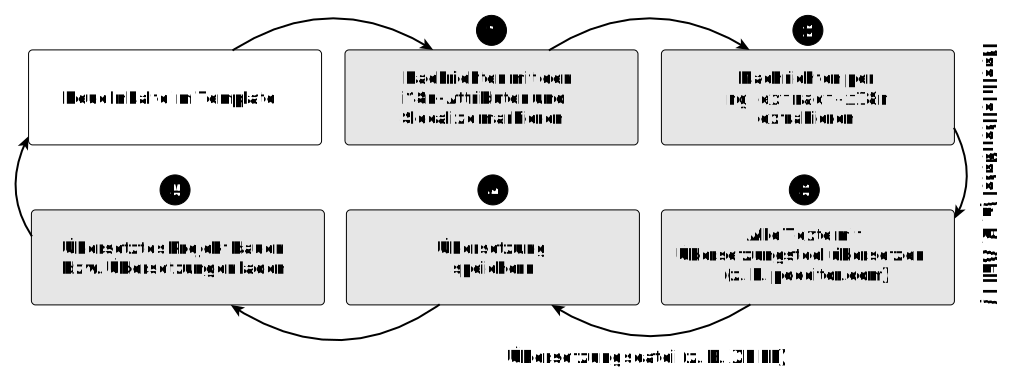
Der Übersetzungsprozess in Angular
Der grundlegende Prozess für die Übersetzung ist zunächst unabhängig davon, ob wir die Texte zur Build- oder Laufzeit laden möchten. Folgende Schritte sind immer notwendig:
- Nachrichten im Quellcode markieren
- Nachrichten aus der Anwendung extrahieren
- Nachrichten übersetzen
- Übersetzung abspeichern
- Das übersetzte Projekt bauen bzw. Übersetzungen laden
Projekt vorbereiten
Um die Angular-Features zur Internationalisierung zu nutzen, installieren wir das Paket @angular/localize:
ng add @angular/localize
Der Befehl ng add installiert nicht nur das Paket, sondern passt auch die Projektkonfiguration an:
Er ergänzt @angular/localize in den TypeScript-Konfigurationsdateien (tsconfig.app.json und tsconfig.spec.json) unter types und fügt in der Datei main.ts eine Typreferenz hinzu (/// <reference types="@angular/localize" />).
Damit steht die Funktion $localize global zur Verfügung, die Angular intern für die Übersetzung verwendet.
Nun können wir als Nächstes die Texte in der Anwendung für die Übersetzung markieren.
Nachrichten im HTML mit dem i18n-Attribut markieren
Bei der Entwicklung haben wir alle Texte in den Templates auf Englisch definiert.
Die Anwendung lässt sich so auch ohne das i18n-Tooling kompilieren.
Um die fest eingebauten Texte zu übersetzen, verwenden wir das spezielle Attribut i18n auf den zugehörigen HTML-Elementen.
Es teilt dem Tooling mit, dass hier ein übersetzbarer Text zu finden ist.
Im nächsten Schritt werden wir ein Extraktionstool einsetzen, um die markierten Nachrichten in den Templates zu identifizieren und in eine neue Datei zu speichern.
Um der übersetzenden Person eine Hilfestellung zu leisten, können wir zusätzlich noch die Bedeutung (engl. meaning) und eine Beschreibung (engl. description) für die Nachricht hinterlegen. Bedeutung und Beschreibung werden durch einen senkrechten Strich getrennt, der hier allerdings nichts mit den Pipes aus Angular zu tun hat. Ohne dieses Zeichen repräsentiert der gesamte String die Beschreibung. Beide Angaben sind optional.
<h1 i18n="meaning|description">Hallo Welt!</h1>
<h1 i18n="description">Salut!</h1>
Steht kein DOM-Element zur Verfügung, auf dem wir das Attribut i18n setzen könnten, können wir die Markierung mit einem <ng-container> vornehmen. Angular rendert dieses Element nicht im DOM – es erzeugt also kein zusätzliches HTML-Element, sondern dient ausschließlich als Hilfskonstrukt für die Übersetzung:
<ng-container i18n="meaning|description">
  Meine Nachricht
</ng-container>
In der App-Komponente setzen wir das Attribut i18n für alle Navigationslinks:
<nav>
  <ul>
    <li>
      <a routerLink="/home" routerLinkActive="active"
        ariaCurrentWhenActive="page"
        i18n="nav home">Home</a>
    </li>
    <li>
      <a routerLink="/books" routerLinkActive="active"
        ariaCurrentWhenActive="page"
        i18n="nav books">Books</a>
    </li>
    <li>
      <a routerLink="/admin" routerLinkActive="active"
        ariaCurrentWhenActive="page"
        i18n="nav admin">Admin</a>
    </li>
  </ul>
</nav>
<!-- ... -->
Übersetzbare Inhalte kommen nicht nur im Text eines HTML-Dokuments vor, sondern auch in Attributen der Elemente können Nachrichten hinterlegt sein.
Um ein Attribut wie title oder placeholder zu markieren, schreiben wir entsprechend i18n-title bzw. i18n-placeholder.
Ein gutes Beispiel hierfür finden wir in der BooksOverviewPage:
Hier nutzen wir auf dem Suchfeld ein ARIA-Attribut, um eine Beschreibung zu setzen.
Wir benötigen hier also das zusätzliche Attribut i18n-aria-label.
An dieser Stelle sollten wir mithilfe der meaning darauf hinweisen, wofür diese Übersetzung genau dient.
<input type="search"
  [value]="searchTerm()"
  (input)="searchTerm.set($event.target.value)"
  placeholder="Search"
  i18n-placeholder="search input placeholder"
  aria-label="Search"
  i18n-aria-label="search input ARIA label|input search">
<!-- ... -->
Nachrichten im TypeScript-Code mit $localize markieren
Übersetzbare Texte können nicht nur im HTML-Template stehen, sondern auch der TypeScript-Code kann Strings beinhalten, die wir bei der Internationalisierung berücksichtigen müssen.
Hier kommt die Funktion $localize zum Einsatz.
Sie ist bereits global verfügbar und muss deshalb nicht im Code importiert werden.
$localize wird als Tagged Template String verwendet.
Dazu notiert man einen Template-String mit Backticks, der mit dem Namen einer Funktion eingeleitet wird.
Diese Funktion wird aufgerufen, und der Template-String wird als Argument übergeben.
Auch hier können wir wieder description und meaning angeben, indem wir zwei Doppelpunkte vor dem Standardtext setzen.
const hallo = $localize`:meaning|description:Hallo Welt`;
console.log(hallo); // Ausgabe: Hallo Welt
Da $localize ein Tagged Template String ist, können wir auch Ausdrücke interpolieren:
const greeting = $localize`:personal greeting:Hello, ${name}!`;
In unserem BookManager können wir $localize zum Beispiel in der BookDetailsPage nutzen.
Hier wollen wir die Bestätigungsmeldung übersetzen, die beim Löschen eines Buchs angezeigt wird:
removeBook() {
  const confirmed = confirm(
    $localize`:confirm delete|delete confirmation:Delete book?`
  );
  if (confirmed) {
    this.#bookStore.remove(this.isbn()).subscribe(() => {
      this.#router.navigateByUrl('/books');
    });
  }
}
Pluralisierung und ICU-Ausdrücke
Nicht alle Texte lassen sich 1:1 übersetzen – manchmal hängt die korrekte Formulierung von einem konkreten Wert ab. Angular unterstützt dafür die sogenannte ICU Message Syntax (International Components for Unicode). Ein ICU-Ausdruck besteht aus einem Ausdruck (z. B. einem Signal), einem ICU-Typ und den zugehörigen Varianten, eingeschlossen in geschweifte Klammern:
{ ausdruck, typ, varianten }
Angular unterstützt die beiden wichtigsten ICU-Typen: plural und select.
Ein ICU-Ausdruck steht direkt im Textinhalt eines Elements, das mit i18n markiert ist.
plural: Pluralisierung anhand von Zahlwerten
Mit plural unterscheiden wir Textbausteine anhand eines numerischen Werts:
<p i18n>
  {count(), plural,
    =0 {Keine Bücher gefunden.}
    =1 {Ein Buch gefunden.}
    other {{{count()}} Bücher gefunden.}
  }
</p>
Dabei ist count ein Signal der Komponente.
Die geschweiften Klammern um {{count()}} innerhalb der other-Variante sind die gewohnte Interpolation von Angular – die äußeren Klammern gehören zur ICU-Syntax.
Neben exakten Werten wie =0 oder =1 definiert die ICU-Spezifikation auch benannte Kategorien: zero, one, two, few, many und other.
Welche dieser Kategorien tatsächlich greifen, wird durch die CLDR Plural Rules festgelegt und hängt vom eingestellten Locale ab.
Die Bezeichnungen few und many sind dabei leicht irreführend: Sie beschreiben keine Größenordnungen, sondern sprachspezifische grammatische Kategorien.
Im Polnischen etwa gilt few für Zahlen mit den Endziffern 2–4 (außer 12–14), im Arabischen für 3–10.
Deutsch und Englisch verwenden lediglich one und other – die übrigen Kategorien existieren für diese Sprachen nicht.
Die Kategorie other ist der Fallback und muss immer angegeben werden. Nicht zutreffende Kategorien werden stillschweigend ignoriert – solange other vorhanden ist, kann es nicht zu einem Laufzeitfehler kommen.
Im Idealfall definieren wir im Quelltext alle Kategorien, die für eine der Zielsprachen relevant sein könnten.
Das Übersetzungsteam muss dann aber nur diejenigen Kategorien übersetzen, die in der jeweiligen Zielsprache auch tatsächlich greifen.
Für eine deutsche Übersetzung reicht es aus, one und other zu übersetzen – two, few und many werden hier nie ausgewertet.
Für eine arabische Übersetzung hingegen sollten alle sechs Kategorien berücksichtigt werden.
Exakte Werte wie =0 oder =2 funktionieren unabhängig vom Locale immer und können zusätzlich zu den benannten Kategorien verwendet werden.
select: Auswahl anhand von String-Werten
Mit select wählen wir eine Variante anhand eines Strings aus.
Angular vergleicht den Wert des Ausdrucks mit den angegebenen Schlüsseln und gibt den passenden Text aus:
<p i18n>
  {role(), select,
    admin {Willkommen, Administrator!}
    other {Willkommen!}
  }
</p>
Auch hier dient other als Fallback, wenn keiner der Schlüssel passt.
Beide ICU-Ausdrücke werden vom Extraktionstool erkannt und in die Übersetzungsdatei aufgenommen. Die übersetzende Person kann die Varianten dann unabhängig voneinander übersetzen.
Hinweis: ICU-Ausdrücke stehen nur in Templates zur Verfügung. In TypeScript-Code bietet
$localizekeine Unterstützung für ICU. Wird eine Pluralisierung im Code benötigt, kann die Browser-APIIntl.PluralRulesverwendet werden.
Feste IDs vergeben
Wenn wir im nächsten Schritt das Extraktionstool der Angular CLI verwenden, finden wir in der erzeugten Datei zu jedem Eintrag eine automatisch generierte ID.
Diese IDs werden aus dem Inhalt des i18n-Blocks berechnet: Der gesamte Textinhalt und die HTML-Struktur innerhalb des Elements werden in eine String-Repräsentation überführt und daraus ein Hash gebildet. Jede inhaltliche oder strukturelle Änderung am Element erzeugt damit eine andere ID. Das Übersetzungstool verliert dann den Bezug zur bisherigen Übersetzung, und der Eintrag muss erneut übersetzt werden. Die automatisch generierten IDs sind deshalb nur eine Notlösung: Wir sollten immer davon ausgehen, dass sich Texte im Laufe der Entwicklung noch ändern werden.
Deshalb empfehlen wir, immer feste IDs zu vergeben.
Dazu setzen wir zwei @-Zeichen und notieren dahinter die eigene feste ID.
Dieser Weg funktioniert gleichermaßen im i18n-Attribut und bei der Verwendung von $localize.
Im BookManager sieht eine Vergabe von festen IDs in der App-Komponente wie folgt aus:
<nav>
  <ul>
    <li>
      <a routerLink="/home" routerLinkActive="active"
        ariaCurrentWhenActive="page"
        i18n="nav home@@AppHome">Home</a>
    </li>
    <li>
      <a routerLink="/books" routerLinkActive="active"
        ariaCurrentWhenActive="page"
        i18n="nav books@@AppBooks">Books</a>
    </li>
    <li>
      <a routerLink="/admin" routerLinkActive="active"
        ariaCurrentWhenActive="page"
        i18n="nav admin@@AppAdmin">Admin</a>
    </li>
  </ul>
</nav>
<!-- ... -->
Das Attribut i18n-aria-label in der BooksOverviewPage kann so definiert werden:
i18n-aria-label="search input ARIA label|input search@@BooksOverviewSearch"
Im TypeScript-Code für die BookDetailsPage können wir ebenso eine feste ID vergeben:
const confirmed = confirm(
  $localize`:confirm delete|delete confirmation@@BookDetailsDeleteConfirm:Delete book?`
);
Nachrichten extrahieren und übersetzen
Wenn alle Nachrichten markiert sind, können wir das eingebaute Extraktionstool der Angular CLI einsetzen, um die Nachrichten aus dem Code in einer Übersetzungsdatei zu sammeln. Um alle Nachrichten im Standardformat zu extrahieren, führen wir den folgenden Befehl aus:
ng extract-i18n
Durch das Kommando wird eine Datei mit dem Namen messages.xlf generiert.
Der Befehl unterstützt auch andere Dateiformate.
Dazu verwenden wir die Option --format=<format>.
Die unterstützten Dateitypen und ihre Endungen sind in der folgenden Tabelle aufgelistet:
| Kürzel | Bezeichnung | Dateiendung | CLI-Option (<format>) |
|---|---|---|---|
| ARB | Application Resource Bundle | .arb |
arb |
| JSON | JavaScript Object Notation | .json |
json |
| XLIFF 1.2 | XML Localization Interchange File Format | .xlf |
xlf |
| XLIFF 2 | XML Localization Interchange File Format | .xlf |
xlf2 |
| XMB | XML Message Bundle | .xmb |
xmb |
Alle Dateiformate erfüllen grundsätzlich den gleichen Zweck: Die markierten Nachrichten werden zusammen mit den festgelegten Metadaten (meaning und description) strukturiert anhand einer ID gespeichert. Hier gilt eine Ausnahme: Verwenden wir das JSON-Format, werden lediglich die generierte ID und der Text extrahiert.
Nun muss noch für alle Nachrichten ein Gegenstück in der gewünschten Zielsprache definiert werden. Der Übersetzungsprozess kann unterschiedlich durchgeführt werden: Während in manchen Teams auf externe Dienstleister oder Community-Übersetzungen zurückgegriffen wird, pflegen andere die Übersetzungen selbst ein. In jedem Fall erhalten wir aber als Resultat eine neue Datei in einem der unterstützten Formate. Wir verwenden in diesem Abschnitt das Standardformat XLIFF. Dieses Format wird von vielen bekannten Übersetzungstools wie POEditor, Poedit und BabelEdit unterstützt.
Wir empfehlen, die übersetzte Datei mit einem aussagekräftigen Namen zu speichern, z. B. messages.de.xlf oder messages.de.json.
Danach existieren also zwei dieser Dateien: messages.de.xlf mit den deutschsprachigen Übersetzungen und messages.xlf mit den originalen englischen Texten.
Übersetzung während des Build-Prozesses
Wie bereits erwähnt, bietet Angular zwei Wege, um die übersetzten Texte in die Anwendung zu integrieren: zur Build-Zeit oder zur Laufzeit. Wir beginnen mit dem ersten der beiden Ansätze: Die Anwendung wird direkt beim Build in mehreren Sprachen erzeugt. Das Ergebnis sind mehrere gebaute Varianten der gesamten Angular-Anwendung in jeweils einer Sprache. Da keine Übersetzungen zur Laufzeit geladen werden müssen, ist die Anwendung sofort einsatzbereit. Ein Nachteil ist jedoch, dass die Texte nach dem Build nicht mehr angepasst werden können – sie sind fester Bestandteil des Quellcodes.
Die App mit Übersetzungen bauen
Wir haben bereits alle Nachrichten markiert, extrahiert und übersetzt. Die Datei mit den übersetzten Nachrichten liegt ebenfalls im Projekt – und nun muss die Anwendung nur noch gebaut werden.
Der empfohlene Weg ist, dass die Anwendung für jedes Locale separat kompiliert wird. Das Ergebnis ist eine kleine, schnelle und sofort einsatzbereite App mit einer einzigen eingebauten Sprache. Die Startzeit wird nicht durch das dynamische Nachladen der Übersetzungen verlängert.
Zunächst konfigurieren wir das Standard-Locale in der angular.json.
Den Eintrag sourceLocale im Abschnitt i18n haben wir weiter oben bereits kennengelernt – er setzt das InjectionToken LOCALE_ID und lädt die passende Sprachdefinition automatisch.
Im BookManager verwenden wir als Ausgangssprache en-US:
{
  // ...
  "projects": {
    "book-manager": {
      "i18n": {
        "sourceLocale": "en-US"
      }
      // ...
    }
  }
}
Wollen wir weitere Sprachen anbieten, können wir diese mit dem Eintrag locales unter dem Abschnitt i18n definieren.
Wir geben dazu pro Locale die gewünschte Übersetzungsdatei an, die bei der Übersetzung erzeugt wurde.
Konkret verwenden wir die übersetzte Datei messages.de.xlf, die wir im Hauptverzeichnis des Projekts abgelegt haben.
{
  // ...
  "projects": {
    "book-manager": {
      "i18n": {
        "sourceLocale": "en-US",
        "locales": {
          "de": "messages.de.xlf"
        }
      }
      // ...
    }
  }
}
Jetzt sind die Locales und deren Übersetzungsdateien zwar definiert, aber noch geschieht nichts Neues, wenn wir die Anwendung neu bauen bzw. starten.
Das liegt daran, dass wir die Übersetzungen erst aktivieren müssen.
Dazu fügen wir in den Optionen zum Projekt den Eintrag localize hinzu:
{
  // ...
  "projects": {
    "book-manager": {
      "architect": {
        "build": {
          "options": {
            // ...
            "localize": true
          }
        }
      }
      // ...
    }
  }
}
Anschließend können wir einen Build mit den festgelegten Einstellungen starten:
ng build
Fehlt eine Übersetzung in der Datei, gibt Angular beim Build standardmäßig eine Warnung aus.
Mit der Option i18nMissingTranslation in der angular.json können wir das Verhalten anpassen und den Build stattdessen abbrechen lassen:
"options": {
  "localize": true,
  "i18nMissingTranslation": "error"
}
Haben wir die Einstellung localize auf true gesetzt, werden nun alle verfügbaren Varianten der Anwendung gebaut.
Wir finden die gebauten Apps im Ordner dist:
dist
└─ book-manager
   └─ browser
      ├─ de
      └─ en-US
Das momentane Ergebnis können wir überprüfen, indem wir mit einem einfachen Webserver die verschiedenen Varianten ausprobieren.
In diesem Beispiel verwenden wir das Paket http-server, mit dem wir einen lokalen Webserver starten können:
npx http-server dist/book-manager/browser
Mit diesem Aufruf starten wir den Webserver für den Ordner dist/book-manager/browser, sodass alle erstellten Unterordner aufgerufen werden können.
Öffnen wir danach die URL http://localhost:8080/de/ im Browser, sehen wir die deutschsprachige Variante der Anwendung.
Beim Build wurden bereits passend dazu die Basisadresse und die Sprache der Webseite angepasst:
<!doctype html>
<html lang="de" dir="ltr">
<head>
  <base href="/de/">
Die Angular CLI setzt beim Build automatisch das Attribut lang auf die aktuelle Sprache und dir auf die passende Textflussrichtung (z. B. rtl für Arabisch oder Hebräisch).
Das ist ein wichtiger Aspekt der Barrierefreiheit, den wir beim Build-Zeit-Ansatz nicht manuell umsetzen müssen.
Beim Laufzeit-Ansatz hingegen werden diese Attribute nicht automatisch gesetzt.
Angular bietet dafür auch keinen fertigen Service an (anders als z. B. den Title-Service für den Seitentitel).
Wir müssen die Attribute daher manuell über die DOM-API setzen:
document.documentElement.lang = 'de';
document.documentElement.dir = 'ltr';
Entwicklungsserver mit einzelnem Locale
Wir können jetzt mehrere übersetzte Varianten einer Anwendung erstellen.
Mit dieser Konfiguration stoßen wir allerdings auf ein Problem:
Der Entwicklungswebserver (ng serve) unterstützt nur ein einzelnes Locale pro Build.
Sind mehrere Locales konfiguriert und localize ist auf true gesetzt, wird die Lokalisierung beim Entwicklungsserver deaktiviert oder der Start schlägt fehl.
Um das Problem zu lösen, betrachten wir die Option localize etwas näher, denn hier können wir verschiedene Werte angeben:
| Wert | Beschreibung |
|---|---|
"localize": true |
Es werden alle Sprachvarianten gebaut. |
"localize": false |
Es werden keine Sprachvarianten gebaut (Standard). |
"localize": ["de", "fr"] |
Es werden die im Array aufgelisteten Sprachvarianten gebaut. |
Wollen wir also nur die deutsche Variante der Anwendung ausprobieren, tragen wir für localize einen einzigen Wert ein:
{
  // ...
  "projects": {
    "book-manager": {
      "architect": {
        "build": {
          "options": {
            // ...
            "localize": ["de"]
          }
        }
      }
      // ...
    }
  }
}
Anschließend können wir mit ng serve die Anwendung mit der jeweiligen Übersetzung starten.
Der Webserver funktioniert wieder und liefert die Anwendung wie gewohnt ohne ein Unterverzeichnis aus.
Es wäre allerdings unpraktisch, wenn wir ständig die Konfigurationsdatei ändern müssten, um verschiedene Sprachen auszuprobieren. Deshalb schauen wir uns im folgenden Abschnitt an, wie wir einzelne Konfigurationen für die jeweiligen Locales erstellen.
Übersetzte Apps mit unterschiedlichen Konfigurationen bauen
Der Entwicklungswebserver unterstützt nur ein einziges Locale. Das ist aber kein Problem, denn sehr häufig wollen wir für eine Variante der Anwendung sowieso nicht nur das Locale und die Übersetzungsdatei austauschen, sondern weitere Einstellungen setzen. Zum Beispiel wollen wir bei einer fortgeschrittenen App auch die statischen Assets austauschen und andere Umgebungseinstellungen setzen. Um das zu realisieren, verwenden wir unterschiedliche Konfigurationen.
Jede Angular-Anwendung besitzt Standardeinstellungen, die in der Datei angular.json unter options definiert werden können.
Diese Einstellungen können über configurations differenziert angepasst werden.
So besitzt jede Anwendung die Konfiguration production, mit der verschiedene Optimierungen aktiviert werden.
Beim produktiven Build funktioniert für uns bereits alles wie erwartet:
Die Definition von localize in den options sorgt dafür, dass wir per Default mehrere Sprachversionen der Anwendung bauen.
Während der Entwicklung jedoch wird beim Start mit ng serve die Build-Konfiguration development geladen.
Genau an dieser Stelle können wir nun ansetzen und für den Entwicklungsserver ein explizites Locale festlegen.
Wir nutzen hier das Locale en-US.
Danach können wir die Anwendung wieder wie gewohnt mit ng serve starten.
{
  // ...
  "projects": {
    "book-manager": {
      "architect": {
        "build": {
          "options": {
            // ...
            "localize": true
          },
          "configurations": {
            "production": {
              // ...
            },
            "development": {
              // ...
              "localize": ["en-US"]
            }
          }
        }
      }
      // ...
    }
  }
}
Zusätzlich wollen wir aber auch den Entwicklungsserver mit der Anwendung in deutscher Sprache starten können.
Zu diesem Zweck legen wir eine neue Konfiguration im Abschnitt build mit dem Namen locale-de an.
Hier setzen wir lediglich localize auf den Wert de.
Anschließend müssen wir festlegen, dass für den Entwicklungsserver diese neue Build-Konfiguration verwendet werden soll.
Dafür fügen wir im Abschnitt serve unter configurations einen neuen Block development-de ein.
Dort verweisen wir im buildTarget auf die Build-Konfigurationen für development und die zuvor hinzugefügte Konfiguration locale-de.
Die Reihenfolge ist hierbei entscheidend, da weiter rechts angegebene Optionen die vorherigen überschreiben.
{
  // ...
  "projects": {
    "book-manager": {
      "architect": {
        "build": {
          // ...
          "configurations": {
            // ...
            "locale-de": {
              "localize": ["de"]
            }
          }
        },
        "serve": {
          // ...
          "configurations": {
            // ...
            "development-de": {
              "buildTarget": "book-manager:build:development,locale-de"
            }
          }
        },
      }
      // ...
    }
  }
}
Im Anschluss können wir beim Start des Entwicklungsservers die neue Konfiguration auswählen und sehen den BookManager in deutscher Sprache:
ng serve --configuration=development-de
Fazit: Build-Zeit-Übersetzung
Die Übersetzung zur Build-Zeit ist der einfachste und performanteste Ansatz: Jede Sprachvariante wird als eigenständige Anwendung gebaut und ist sofort einsatzbereit. Dafür müssen wir bei jeder Textänderung einen neuen Build erstellen, und die Anzahl der Varianten wächst mit jeder unterstützten Sprache.
Übersetzung zur Laufzeit
Wir haben bis hierhin gelernt, wie wir die Anwendung für verschiedene Sprachen bauen können. Die Texte werden beim Build fest in die Anwendung eingebaut und können nur verändert werden, indem die App erneut kompiliert wird.
Für mehr Flexibilität können wir einen alternativen Weg wählen: Wir laden die Übersetzungen beim Start der Anwendung über einen HTTP-Aufruf. So benötigen wir lediglich einen einzigen Build-Vorgang, denn die Texte werden zur Laufzeit in die Anwendung geladen. Ein großer Vorteil hierbei ist, dass wir die Texte anpassen können, ohne einen erneuten Build-Prozess durchzuführen.
Die Übersetzungen werden geladen, bevor die Anwendung das Bootstrapping durchführt. Beim Aufruf der Anwendung müssen wir also eine kurze Verzögerung in Kauf nehmen, die allerdings im Vergleich zum restlichen heruntergeladenen Code kaum ins Gewicht fällt. Ist die Sprache einmal gewählt, verhält sich die Anwendung genau so, als hätten wir sie mit dieser Sprache gebaut.
Texte im JSON-Format extrahieren
Unabhängig vom gewählten Ansatz markieren wir zunächst die zu übersetzenden Nachrichten im Template und in den TypeScript-Klassen, wie im Abschnitt zum Übersetzungsprozess beschrieben. Danach müssen wir die markierten Texte extrahieren.
Angular erwartet die Texte in Form von Schlüssel-Wert-Paaren in einem einfachen JavaScript-Objekt. Deshalb ist es naheliegend, die Übersetzungen als JSON bereitzustellen. Wir können die geladenen Texte dann sofort weiterverarbeiten, ohne das Format konvertieren zu müssen.
Beim Extrahieren wählen wir dazu das Format json aus.
Außerdem legen wir die erzeugte Datei im Verzeichnis public mit dem Namen messages.de.json ab.
Nur so ist es möglich, dass die Datei später zur Laufzeit mittels HTTP heruntergeladen werden kann.
ng extract-i18n --format=json --output-path=public --out-file=messages.de.json
Im Anschluss übersetzen wir die einzelnen Texte: Die Datei messages.de.json enthält danach alle deutschsprachigen Übersetzungen für die Anwendung.
Anpassungen der Build-Konfiguration entfernen
Wir wollen die Übersetzungen nun nicht mehr beim Build berücksichtigen.
Deshalb müssen wir alle spezifischen Änderungen in der Datei angular.json rückgängig machen, die im vorherigen Abschnitt dort notwendig waren.
Das betrifft insbesondere die verschiedenen Abschnitte mit localize und die Konfiguration development-de.
Übersetzungen zur Laufzeit laden
Jetzt betrachten wir die zweite Variante: Statt die Übersetzungen beim Build einzubauen, laden wir sie zur Laufzeit.
Dafür müssen die Übersetzungen verfügbar sein, bevor die Anwendung startet – damit Angular die Texte beim Bootstrapping direkt austauschen kann.
Deshalb müssen wir den Code in der Datei main.ts unterbringen, bevor wir bootstrapApplication() aufrufen.
Hier legen wir uns eine neue Funktion setupLocale() an.
Sie soll alle Schritte erledigen, die vor dem Start der Anwendung notwendig sind:
- Übersetzungen als JSON laden
- Übersetzungen in der Anwendung registrieren
- Locale setzen
Wir werden für diese Implementierung Promises nutzen, da wir mit den nativen Schnittstellen des Browsers arbeiten.
Wir markieren die Funktion deshalb als async, sodass wir darin das Schlüsselwort await zur Behandlung von Promises verwenden können.
Um die JSON-Datei herunterzuladen, müssen wir zur Laufzeit einen HTTP-Request starten.
Üblicherweise würden wir für diese Aufgabe den HttpClient von Angular verwenden.
Die Anwendung ist allerdings noch nicht gestartet, und die Dependency Injection funktioniert noch nicht.
Wir greifen daher auf die native Funktion fetch() zurück, mit der wir ebenso HTTP-Requests verarbeiten können.
An fetch() übergeben wir als URL den Pfad zur Datei messages.de.json.
Sie wird als statisches Asset mit ausgeliefert, da sie sich im Verzeichnis public befindet.
Der Aufruf liefert eine Promise zurück, die wir mit await auflösen.
Nachdem die Response eingetroffen ist, verwenden wir die Methode json(), um die Antwort von JSON in ein echtes JavaScript-Objekt umzuwandeln.
Auch hier erhalten wir eine Promise, die wir mithilfe von await auflösen.
Unser Ziel ist es, die Übersetzungen an die Angular-Anwendung zu übermitteln.
Dazu stellt Angular die Funktion loadTranslations() bereit, die wir aus dem Paket @angular/localize importieren.
Sie erwartet als Argument ein JavaScript-Objekt mit allen Texten.
Wir rufen loadTranslations() auf, nachdem wir die Daten aus der JSON-Datei geladen haben, und übermitteln die übersetzten Texte.
import { loadTranslations } from '@angular/localize';
import { bootstrapApplication } from '@angular/platform-browser';
import { App } from './app/app';
import { appConfig } from './app/app.config';

async function setupLocale() {
  const response = await fetch('messages.de.json');
  const result = await response.json();
  loadTranslations(result.translations);
}

setupLocale().then(() => {
  bootstrapApplication(App, appConfig);
});
Bisher hatten wir das Paket @angular/localize stets nur zur Build-Zeit genutzt.
Wenn wir nun allerdings die Funktion loadTranslations() verwenden, wird das Paket ein Teil des produktiven Quellcodes.
Wir sollten deshalb in der Datei package.json den Eintrag für @angular/localize aus dem Abschnitt devDependencies nach dependencies verschieben.
Wissen wir schon vorher, dass wir das Paket zur Laufzeit verwenden wollen, können wir bei der Installation die Option --use-at-runtime angeben.
Das Paket wird dann automatisch im Abschnitt dependencies eingetragen.
ng add @angular/localize --use-at-runtime
Locale beim Bootstrapping setzen
Obwohl die Anwendung ursprünglich mit dem Standard-Locale en-US gebaut wurde, wird sie nun in deutscher Sprache angezeigt.
Noch vor dem Bootstrapping werden die deutschen Übersetzungen per HTTP geladen und an die Anwendung übermittelt.
Navigieren wir aber beispielsweise zur Buchdetailseite, sehen wir, dass die Formatierung für das Datum noch nicht dem deutschsprachigen Format entspricht.
Um dieses Problem zu beheben, müssen wir das passende Locale für unsere Sprache setzen. Die Grundlagen hierfür haben wir bereits im Abschnitt zur Lokalisierung kennengelernt. Nachdem die Übersetzungen geladen wurden, laden wir die deutsche Sprachdefinition über einen globalen Import, um das Locale in der Anwendung bekannt zu machen.
Außerdem müssen wir das InjectionToken LOCALE_ID setzen.
Da der Wert erst zur Laufzeit feststeht, erweitern wir die bestehende appConfig direkt in der main.ts:
import '@angular/common/locales/global/de';
import { loadTranslations } from '@angular/localize';
import { bootstrapApplication } from '@angular/platform-browser';
import { LOCALE_ID } from '@angular/core';
import { App } from './app/app';
import { appConfig } from './app/app.config';

async function setupLocale() {
  const response = await fetch('messages.de.json');
  const result = await response.json();
  loadTranslations(result.translations);
}

setupLocale().then(() => {
  bootstrapApplication(App, {
    ...appConfig,
    providers: [
      ...(appConfig.providers || []),
      { provide: LOCALE_ID, useValue: 'de' }
    ]
  });
});
Nun wird neben den deutschsprachigen Texten auch die deutsche Lokalisierung verwendet.
Die Sprache wechseln
Auf der aktuellen Grundlage können wir nun einen einfachen Sprachwechsel implementieren. Dafür müssen wir die gewählte Sprache persistieren und beim Start entscheiden, welche Sprachdatei geladen wird. Je nach Architektur der Anwendung bieten sich dafür unterschiedliche Mechanismen an:
localStorage: Die einfachste Lösung im Browser – die Sprachauswahl wird lokal gespeichert und steht beim nächsten Seitenaufruf sofort zur Verfügung. Auf dem Server (SSR) istlocalStorageallerdings nicht verfügbar (mehr dazu später im Artikel).- Session oder Identity-Token: Verfügt die Anwendung über ein Session-Management oder eine Authentifizierung, kann die Sprachpräferenz im Nutzerprofil oder in der Session hinterlegt werden. Dieser Ansatz funktioniert sowohl im Browser als auch auf dem Server.
Accept-Language-Header: Der Browser sendet bei jeder Anfrage einen Header mit den im Browser eingestellten Sprachen. Dieser kann als Fallback dienen, wenn keine explizite Auswahl vorliegt.- Cookies: Cookies werden bei jedem HTTP-Request an den Server gesendet und könnten die Sprachauswahl transportieren. Allerdings bringen Cookies zahlreiche Nachteile mit sich: Sie erhöhen die Größe jedes Requests, erfordern besondere Sicherheitsmaßnahmen (z. B.
HttpOnly,Secure,SameSite) und unterliegen strengen datenschutzrechtlichen Anforderungen. In der Regel sind die anderen genannten Ansätze vorzuziehen.
Im Folgenden verwenden wir exemplarisch localStorage – die einfachste Variante für eine rein clientseitige Anwendung.
Dies ist keine generelle Handlungsempfehlung: Für das jeweilige Projekt können die anderen Ansätze besser geeignet sein, insbesondere wenn Server-Side Rendering zum Einsatz kommt.
Damit die Sprache in der Oberfläche umgeschaltet werden kann, erstellen wir in der App-Komponente eine Methode changeLocale():
Ihre Aufgabe ist es, die gewählte Sprache im Browser zu speichern und dann die Anwendung neu zu laden.
Das Neuladen ist notwendig, damit die Routine zum Laden der Übersetzungen in der Datei main.ts erneut ausgeführt wird.
Es ist nicht möglich, die Sprache in der laufenden Anwendung zu wechseln.
@Component({ /* ... */ })
export class App {
  // ...
  changeLocale(targetLang: string) {
    localStorage.setItem('locale', targetLang);
    location.reload();
  }
}
Hinweis: Bei Anwendungen mit Server-Side Rendering (SSR) ist zu beachten, dass
localStorageundlocationBrowser-APIs sind, die in Node.js nicht zur Verfügung stehen. Eine Verwendung auf dem Server würde zu einem Laufzeitfehler führen. Die MethodechangeLocale()wird hier ausschließlich durch ein Click-Event ausgelöst und ist daher unkritisch – Events finden nur im Browser statt. Auf die Besonderheiten beim Zusammenspiel mit SSR gehen wir weiter unten noch einmal ein.
Im Template der Komponente erzeugen wir zwei Buttons, um die Methode changeLocale() aufzurufen.
So ist es möglich, die Sprache zwischen Deutsch und Englisch zu wechseln.
<nav>
  <!-- ... -->
  <div class="actions">
    <!-- ... -->
    <button (click)="changeLocale('de')">DE</button>
    <button (click)="changeLocale('en')">EN</button>
  </div>
</nav>
<!-- ... -->
Die gewählte Sprache wird nun im Browser gespeichert – jetzt müssen wir diese Entscheidung beim Start der Anwendung in der Datei main.ts berücksichtigen.
Unsere Funktion setupLocale() soll dazu als Rückgabewert die gewählte Sprache liefern.
Diese Information können wir dann beim Bootstrapping verwenden, um den Provider für die LOCALE_ID zu setzen.
Falls nicht die deutsche Sprache gewählt wurde, starten wir die Anwendung ohne Übersetzungen, und sie wird in englischer Sprache angezeigt.
Andernfalls laden wir die Übersetzungen aus der Datei messages.de.json nach.
Der Aufruf von setupLocale() liefert nun den korrekten Wert für das Locale.
Wir können das Argument innerhalb von then() empfangen und daraus den Provider konstruieren.
// ...
async function setupLocale() {
  if (localStorage.getItem('locale') !== 'de') {
    return 'en-US';
  }
  const response = await fetch('messages.de.json');
  const result = await response.json();
  loadTranslations(result.translations);
  return 'de';
}

setupLocale().then(localeValue => {
  bootstrapApplication(App, {
    ...appConfig,
    providers: [
      ...(appConfig.providers || []),
      { provide: LOCALE_ID, useValue: localeValue }
    ]
  });
});
Wir haben die Umsetzung sehr einfach gehalten und auf das Notwendigste begrenzt. In einer produktiven Anwendung solltest du diesen Ansatz weiter ausbauen: Zum Beispiel solltest du prüfen, ob die gewählte Sprache auch wirklich existiert. Sollen mehrere Sprachen unterstützt werden, ist eine differenziertere Fallunterscheidung notwendig. Außerdem kannst du die Sprachvoreinstellung des Browsers abfragen und verwenden, sofern keine andere Sprache gewählt wurde.
Wenn mehrere Sprachen unterstützt werden, kann es außerdem sinnvoll sein, nur die jeweils benötigte Sprachdefinition zu importieren. Statt eines statischen Imports können wir deshalb auch ein dynamisches Import-Statement verwenden:
async function setupLocale() {
  // ...
  await import('@angular/common/locales/global/de');
  return 'de';
}
Fazit: Laufzeit-Übersetzung
Die Übersetzung zur Laufzeit bietet maximale Flexibilität: Ein einziger Build genügt, und die Texte können jederzeit ausgetauscht werden. Dafür nehmen wir eine kurze Ladezeit beim Start in Kauf, und wir müssen das Laden und den Sprachwechsel selbst implementieren.
i18n mit Server-Side Rendering (SSR)
Wenn wir unsere Anwendung mit Server-Side Rendering betreiben (siehe unseren Online-Artikel zu SSR), gibt es einige Besonderheiten im Zusammenspiel mit i18n.
Separate Server-Bundles pro Locale
Beim Build-Zeit-Ansatz mit localize: true und outputMode: "server" erzeugt Angular pro Locale ein eigenes Server-Bundle.
Die AngularAppEngine routet eingehende Anfragen anhand des URL-Pfads automatisch an das passende Bundle weiter – ein Aufruf von /de/books wird vom deutschen Server-Bundle bedient, /en-US/books vom englischen.
Automatische Sprachweiterleitung
Ruft jemand die Wurzel-URL / auf, wertet Angular den Accept-Language-Header des Browsers aus und leitet mit einem HTTP-302-Redirect an die passende Sprachvariante weiter.
Diese Weiterleitung funktioniert nur mit outputMode: "server" und ist dort automatisch aktiv – eine manuelle Konfiguration im Webserver (z. B. Nginx oder Apache) ist nicht notwendig.
Ohne SSR muss die Weiterleitung hingegen manuell im Webserver eingerichtet werden.
Hydration mit i18n-Blöcken
Damit die Hydration für i18n-Blöcke korrekt funktioniert, muss das Feature explizit aktiviert werden:
import { provideClientHydration, withI18nSupport } from '@angular/platform-browser';

// in der App-Konfiguration:
provideClientHydration(withI18nSupport())
Ohne withI18nSupport() werden Elemente mit i18n-Attributen bei der Hydration übersprungen und komplett neu gerendert.
Laufzeit-Übersetzung und SSR: Sprachauswahl auf dem Server
Beim Laufzeit-Ansatz haben wir die Sprachauswahl exemplarisch im localStorage gespeichert.
Auf dem Server steht localStorage jedoch nicht zur Verfügung. Es handelt sich um eine reine Browser-API, die in Node.js nicht existiert.
Anders als beim Build-Zeit-Ansatz existieren beim Laufzeit-Ansatz auch keine sprachspezifischen URL-Pfade wie /de/ oder /en/ – das Locale lässt sich also nicht aus der URL ableiten.
Kommt Server-Side Rendering zum Einsatz, sollte deshalb einer der im Abschnitt zum Sprachwechsel genannten servertauglichen Ansätze gewählt werden, etwa Session-basierte Speicherung oder die Auswertung des Accept-Language-Headers.
Eine pauschale Lösung gibt es hier nicht – die Wahl hängt davon ab, wie die Anwendung generell Daten persistiert und welche Infrastruktur zur Verfügung steht.
Am unkompliziertesten ist es in der Praxis, die Sprache bereits zur Build-Zeit festzulegen und so den Build-Zeit-Ansatz mit SSR zu kombinieren.
Deployment: Unterverzeichnisse mit subPath anpassen
Beim Build-Zeit-Ansatz werden die lokalisierten Varianten standardmäßig in Unterverzeichnissen abgelegt, die dem Locale-Namen entsprechen (z. B. /de/, /en-US/).
Mit der Option subPath in der Locale-Konfiguration können wir den Namen des Unterverzeichnisses anpassen:
"locales": {
  "de": {
    "translation": "messages.de.xlf",
    "subPath": "deutsch"
  }
}
In diesem Beispiel wird die deutsche Variante unter /deutsch/ statt unter /de/ ausgeliefert.
Technische Einschränkungen
Bei beiden vorgestellten Ansätzen wurde eine technische Einschränkung deutlich: Wir können nur jeweils eine einzelne Sprache laden. Dazu können wir entweder eine speziell dafür gebaute Anwendung erzeugen, oder wir können die Sprache einmalig vor dem Start der App laden und festlegen. Ein Wechsel zur Laufzeit ist mit den Bordmitteln von Angular nicht möglich – zum Laden einer Sprache muss immer die App gewechselt bzw. die Seite neu geladen werden. Dafür haben wir den Vorteil, dass wir keine Einbußen bei der Performance in Kauf nehmen müssen. Zur Laufzeit ist die Sprache immer schon festgelegt, und es müssen keine zusätzlichen Ressourcen dafür beansprucht werden.
Eine weitere Einschränkung betrifft dynamische Inhalte: Das i18n-Tooling von Angular übersetzt ausschließlich statische Texte in Templates und im TypeScript-Code. Inhalte, die zur Laufzeit von einer API geladen werden, können damit nicht übersetzt werden – hier muss entweder die API selbst die Texte in der richtigen Sprache liefern, oder wir müssen im Code eine eigene Logik dafür bereitstellen.
Wenn du die Anwendung beim Sprachwechsel auf keinen Fall neu laden willst, kannst du die mitgelieferten Ansätze von Angular nicht verwenden. Wir empfehlen dann, auf eine externe Bibliothek zurückzugreifen, z. B. Transloco oder ngx-translate. Beachte bei solchen externen Lösungen allerdings immer, dass die Übersetzungen dynamisch zur Laufzeit mithilfe von Bindings ausgewertet werden. Dieser Ansatz kann niemals so performant sein wie eine Anwendung, die gezielt für eine Sprache gebaut wurde bzw. bei der die Übersetzungen vor dem Start der Anwendung geladen wurden.
Fazit
Angular liefert ein ausgereiftes Tooling für Lokalisierung und Internationalisierung mit. In diesem Artikel haben wir den gesamten Weg kennengelernt: von der Lokalisierung für ein einzelnes Locale über die Extraktion und Übersetzung von Texten bis hin zur mehrsprachigen Auslieferung – sowohl zur Build-Zeit als auch zur Laufzeit. Wir können jetzt eine Angular-Anwendung vollständig internationalisieren, ohne auf externe Bibliotheken angewiesen zu sein. Das i18n-Tooling der Angular CLI übernimmt dabei die schwere Arbeit: Es extrahiert die Texte, erzeugt Übersetzungsdateien und baut die lokalisierten Varianten automatisch. Wir wünschen viel Erfolg bei der Bereitstellung eurer Anwendung für eine internationale Zielgruppe!
Anregungen? Feedback? Fehler? Forke/bearbeite diese Seite auf GitHub.